PDFファイルからデータを抽出してExcelスプレッドシートにインポートすることは、純粋に技術的な作業のように思えるかもしれません。しかし実際には、感覚ではなく事実に基づいて意思決定を行いたい中小企業にとって、戦略的に必要な作業なのです。
PDF文書は、レポートやプレゼンテーションの共有に最適ですが、重大な制限があります。データを静的な形式で固定してしまうため、分析やグラフ化、市場動向の把握に利用することが事実上不可能になります。
PDFファイルをExcelに効率的かつ正確に変換する方法を理解することは、ドキュメントに秘められた可能性を引き出すための第一歩です。このガイドでは、静的なデータを成長のための戦略的インサイトに変換するための、最も効果的な方法(すでに所有している組み込みツールからプロフェッショナルなソリューションまで)をご紹介します。
多くの場合、財務諸表から顧客記録に至るまで、ビジネスにとって最も重要なデータはPDFファイルの中に閉じ込められています。従来の手作業によるコピー&ペーストに頼ることは、時間がかかり面倒な作業であるだけでなく、分析結果を完全に無効にしてしまうような、コストのかかるミスを招く原因となります。
50ページにわたるレポートに記載された四半期ごとの売上高を分析しなければならないと想像してみてください。手作業で行う場合、何時間もかかり、数字の入力ミスをするリスクが非常に高くなります。一方、適切に実行された変換により、この作業はわずか数分で完了します。
PDFファイルをExcelに素早くきれいに変換する方法を理解することで、文書に秘められた可能性を引き出すことができます。
データがExcelシートに入力されると、すぐに非常に強力で柔軟なツールになります。以下のようなことが可能になります:
最終的な目標は、単に数字をあるプログラムから別のプログラムに移すことではありません。静的で固定化された情報を、ビジネス上の意思決定に活用できるダイナミックな企業資産へと変革することです。
これはニッチなニーズではなく、公的機関でさえその重要性を認めるほど広く普及している慣行です。例えば、イタリア財務省の税務統計は、IRPEF申告書を分析する上でこの変換がいかに重要かを示しています。
データによると、専門家の75%は変換ツールを使用することで平均月15時間の時間を節約し、ミスを22%削減しています。ご希望であれば、この実践がイタリアの税務データに与える影響について詳しくご説明いたします。
PDFファイルをExcelに変換する場合、万能の魔法の公式は存在しません。最適な方法は、文書の性質、この操作を実行する頻度、そして同様に重要なこととして、データに求められるセキュリティレベルによって完全に異なります。
間違ったツールを選ぶと、フラストレーションや時間の無駄、最悪の場合、不正確なデータやプライバシーのリスクという悪夢に変わる可能性があります。そのため、始める前に利用可能な選択肢を十分に理解することが重要です。
まず、簡単な質問を自問してみてください:なぜこのファイルを変換しているのか?データは単に素早く参照するためだけなのか、それとも詳細な分析の基礎となる必要があるのか?
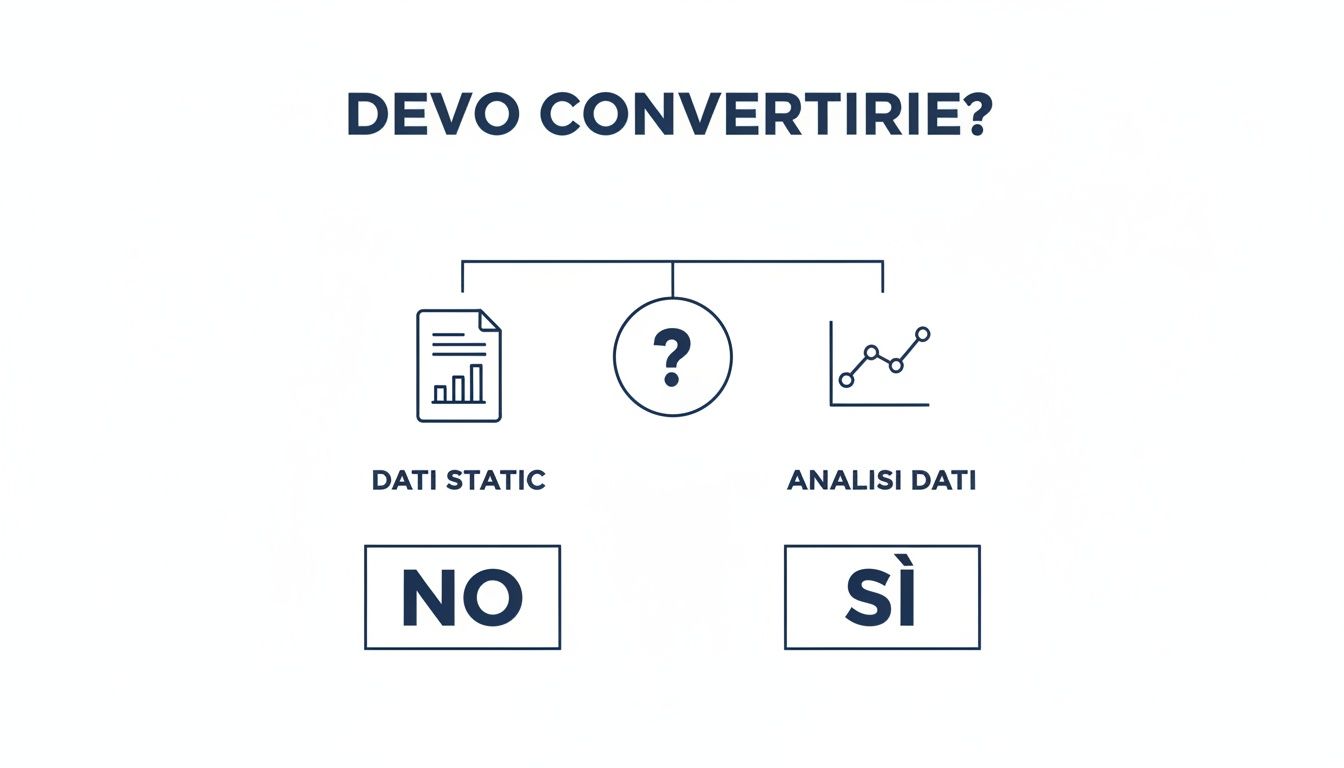
この小さな概念図は、その要点をすぐに明らかにします。変換は、データをPDFから「解放」して、照会、操作、分析を行う必要がある場合にのみ意味があります。
ご存じないかもしれませんが、おそらくお使いのコンピューターには、この作業に最適な強力なツールがすでに搭載されています。Excel内の「PDFからデータを取得」機能は、Power Queryからアクセスでき、多くの場合、最も迅速で安全、かつ賢明な選択肢です。
これは、いわゆる「ネイティブ」PDF、つまりデジタル形式で直接作成され、Wordやその他のソフトウェアから保存された文書に最適なソリューションです。Power Query は、構造化された表を認識する能力に優れており、さらに重要なことに、データをスプレッドシートに読み込む前に、データをクリーンアップして整理することができます。
妥協を許さず、オリジナルへの忠実性を追求する方にとって、Adobe Acrobat Proは業界標準です。何と言っても、PDF形式の創始者以上に、その形式を分解し正しく再構築する方法を知っている者はいないでしょう。その変換機能は、ほぼ完璧な形で書式を保持します。
これは、大量の文書を扱う企業や、複雑で階層化された表を扱う企業にとって最適なソリューションです。信頼性には代償が伴いますが、手作業による修正にかかる時間を節約できるため、投資は十分に報われます。
Adobe Acrobat Pro は、データを単に「翻訳」するだけではありません。元の文書の構造的な完全性を維持するように設計されており、この点が大きな違いを生んでいます。
SmallpdfやiLovePDFなどのサービスは、まさに便利さの極みです。ファイルをアップロードし、数秒待つだけで、Excelシートをダウンロードできます。重要でない文書を時折変換するのに最適です。
しかし、利便性には代償が伴います。この場合、その代償とはセキュリティです。サードパーティのサーバーに文書をアップロードするたびに、その文書に対する管理権は失われます。財務報告書、顧客データ、あるいは機密情報と見なされるあらゆる情報については、この行為は絶対に避けるべきです。
もしあなたのPDFが単なる表の写真だったら?ここでOCR(光学式文字認識)ソフトウェアの魔法が発揮されます。この技術は、画像内のテキストを「読み取り」、デジタル文字に変換します。これにより、コピー、貼り付け、編集が可能になります。
これらのツールは、紙の請求書、古い印刷レポート、またはスキャナーにかけられたその他の文書をデジタル化するのに不可欠です。精度が常に100%とは限りませんが、画像に「閉じ込められた」データを扱う場合、これが唯一の現実的な方法です。これらのプロセスの自動化は、特にZapierなどのツールを使用して抽出されたデータを他のシステムと統合し、分析に活用する必要がある場合には、極めて重要です。
多くの人は、Microsoft Excelに、データ抽出のための非常に強力なツールが隠されていることを知りません。このツールは、見過ごされがちですが、非常に効果的です。それは、Power Query、つまり「PDFからデータを取得」機能の真のエンジンです。
注意:これは単なる変換ではありません。最終結果を精密に制御できる、本格的なインポートおよび変換プロセスです。 オンラインコンバーターとは異なり、この方法は完全に安全です。ファイルはコンピュータから決して外に出ません。これは、機密データを扱う際に重要なポイントです。これは、「ネイティブ」PDF、つまり、よく構造化された表を含むデジタルで作成された文書を扱う場合に理想的なソリューションです。
以前は退屈な手作業のコピー&ペーストだった作業が、スムーズで正確、そして何よりも再現可能な操作へと変わるのです。
始めるのは、想像以上に簡単です。出発点は、Excel のリボンにある [データ] タブです。
Excelが作業を開始します。ドキュメントを分析し、「ナビゲーター」というウィンドウを表示します。ここには、Power Queryが識別したすべてのテーブルとページのリストが表示されます。テーブルを選択すると、右側にそのテーブルのプレビューがすぐに表示され、それが正しいものかどうかを確認できます。
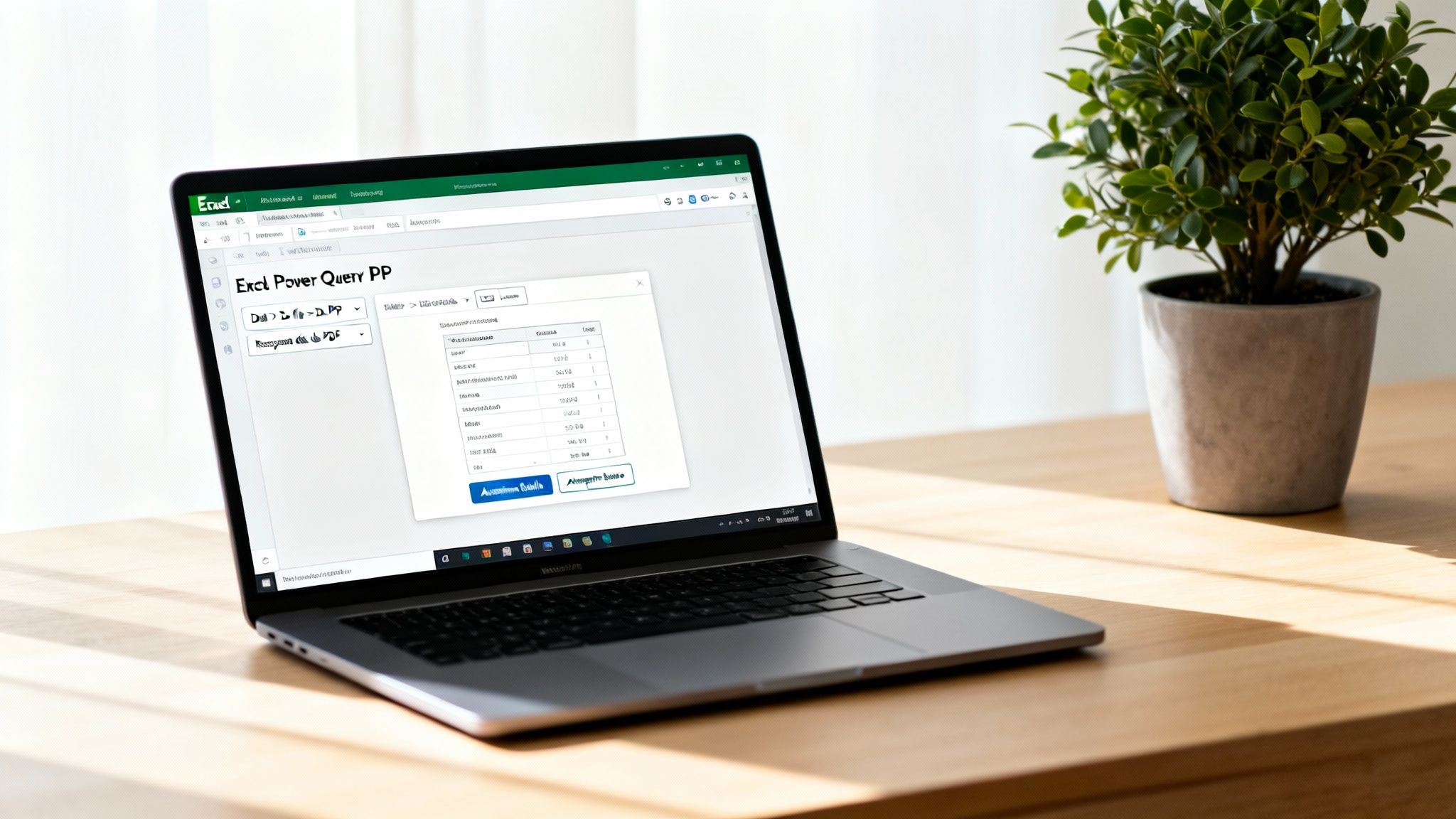
ここで、真の魔法が始まります。「読み込み」をすぐにクリックする代わりに、プロの手法は「データの変換」を選択することです。この操作により、Power Query エディターが開きます。これは、データがスプレッドシートに表示される前にデータを整形できる専用の作業環境です。
Power Query エディターは、データクリーニングの作業場です。適用した変更はすべてステップとして記録され、ソース PDF が変更された場合にワンクリックで更新できるプロセスが作成されます。これが大きな違いです。
エディタ内では、可能性はほぼ無限大です。次のことができます:
この積極的なアプローチは、統計データを処理する企業にとってPDFからExcelへの変換が日常業務となっているイタリアの文脈では極めて重要です。 イタリア銀行の調査を例に考えてみましょう。何千もの仲介業者が、報告のためにPDFからExcelにデータを統合しなければなりません。最近の分析によると、イタリアの中小企業の70%がExcelなどの統合ツールを使用しており、従来の手動の方法に比べ、処理時間を40%短縮しています。ご興味のある方は、イタリア銀行自身が、この種のファイルを頻繁に使用する統計調査に関する公式の指示を提供しています。
データがクリーンアップされ、希望どおりに構造化されたら、「閉じる」と「アップロード」をクリックするだけです。その結果、コピー&ペーストによる典型的なエラーがなく、分析の準備が整った完璧なフォーマットの表が完成します。
「ネイティブ」PDFの扱い方は見てきたけど、目の前の文書が単なる画像だったらどうする?紙の請求書をスキャンしたり、古い報告書を写真に撮ったりした場合だよ。こういうときは、画像ベースのPDFを扱ってるってこと。普通のコンバーターは、テキストも表も認識せず、ただ大きな写真としてしか認識しないんだ。
ここで、ほぼ魔法のような技術が登場します。OCR(Optical Character Recognition)、つまり光学式文字認識です。OCRツールは、単にファイルを変換するだけではありません。実際には、画像を「読み取り」、文字や数字の形を認識し、それらを編集可能なデジタルテキストに変換します。これは、物理的な世界からスプレッドシートにデータを取り込むために必要な架け橋なのです。
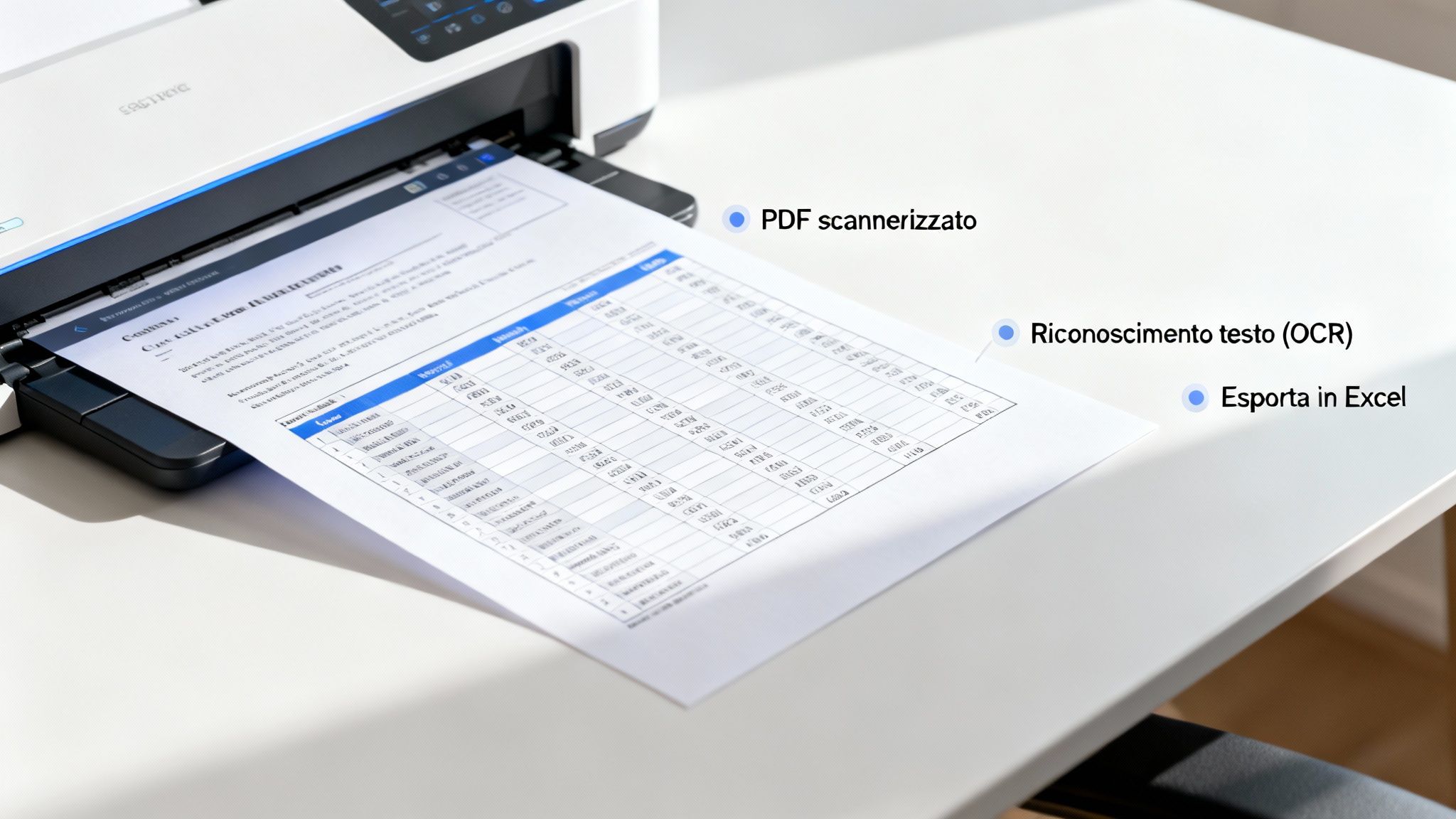
適切なツールを選ぶことが重要です。Adobe Acrobat Pro やABBYY FineReaderなどのプロフェッショナル向けソリューションは、非常に高い精度を提供しますが、当然ながらコストがかかります。より手頃なオプションも存在し、多くの場合、既に所有しているソフトウェアに組み込まれているか、オンラインで入手可能ですが、重要な作業を任せる前に、その信頼性をテストする価値は常にあります。
OCR技術は強力ですが、完璧ではありません。その効果は、元の文書の品質に大きく依存します。手作業による修正の悪夢に陥らないためには、文書を注意深く準備する必要があります。
OCRを、文書を読んで書き写すよう頼んだアシスタントのようなものと考えてください。テキストがぼやけていたり、歪んでいたり、汚れていたりすると、最高のアシスタントでさえ理解するのに大変な苦労をします。
スキャンがきれいにできれば、作業の90%は完了したも同然です。間違いを防ぐための実用的なチェックリストをご紹介します:
OCRが「読み取り可能な」テキストファイルを生成したら、Excelのデータインポート機能やその他のツールを使用して操作を完了し、最終的にPDFファイルをExcelに変換することができます。
このデジタル化プロセスは、分析だけでなくワークフローの自動化にとっても重要な一歩です。考えてみてください:一度抽出されたこれらのデータは、自動的に他のアプリケーションに送信される可能性があります。さらに一歩進めたい方には、 Electe と分析Electe 仕組みを理解することが有益です。 これらのヒントに従えば、最も扱いにくい文書でさえ、分析の準備が整ったデータの宝庫となるでしょう。
ついにそのPDFをExcelに変換しましたね。よくできました。残念ながら、多くの場合、目の前にあるのは爆発の後のようなスプレッドシートです。
Excelがテキストとして読み取ろうとする数値、フィルターを台無しにするランダムに結合されたセル、そして数式を妨害する厄介な見えない空白。これらは些細な問題ではなく、分析全体を台無しにする不発弾のようなものです。
データクリーニングはオプションではなく、作業の中核です。幸いなことに、Excelにはデータを整えるための豊富なツールが用意されています。この混乱をクリーンで信頼性の高いデータセットに変換する方法を見ていきましょう。そうすることで初めて、PDFからExcelへの変換は真に成功したと言えるのです。
これは最も典型的で厄介な問題の一つです:別々の列に配置されるべきデータが、すべて一つの列にまとまってしまいます。これは、元のPDFの構造が完全に整列していなかった場合に発生します。
慌てる必要はありません。その解決策は「列テキスト」です。
問題の列を選択し、[データ] タブに移動して [テキストを列に] をクリックします。簡単なウィザードが開きます。ほとんどの場合、次のいずれかを選択する必要があります。
このツールはまさに天の恵みです。わずか数回のクリックでデータを「切り分け」、適切な列に正しく配置し、必要な表構造を再構築します。
もう一つのよくあるケース:数字の列があるのに、Excelがそれを単なるテキストとして扱っている。すぐに気づくのは、右揃えではなく左揃えになっていること、そしてもちろん、次のような数式が 合計 エラーが発生します。
セルの隅に表示される小さな緑色の三角形に注意してください。これはExcelの警告サインであり、「ここにテキストとして保存された数値があります!」と伝えています。これを無視することは、最も重大なミスの一つです。
修正するには、セルを選択してください。小さな警告アイコンが表示されます:それをクリックし、選択してください。 数値に変換するセルが多い場合、プロのコツがあります:書き込む 1 空のセルにコピーし、修正する範囲全体を選択して「貼り付け」>「乗算」を選択します。完了です。
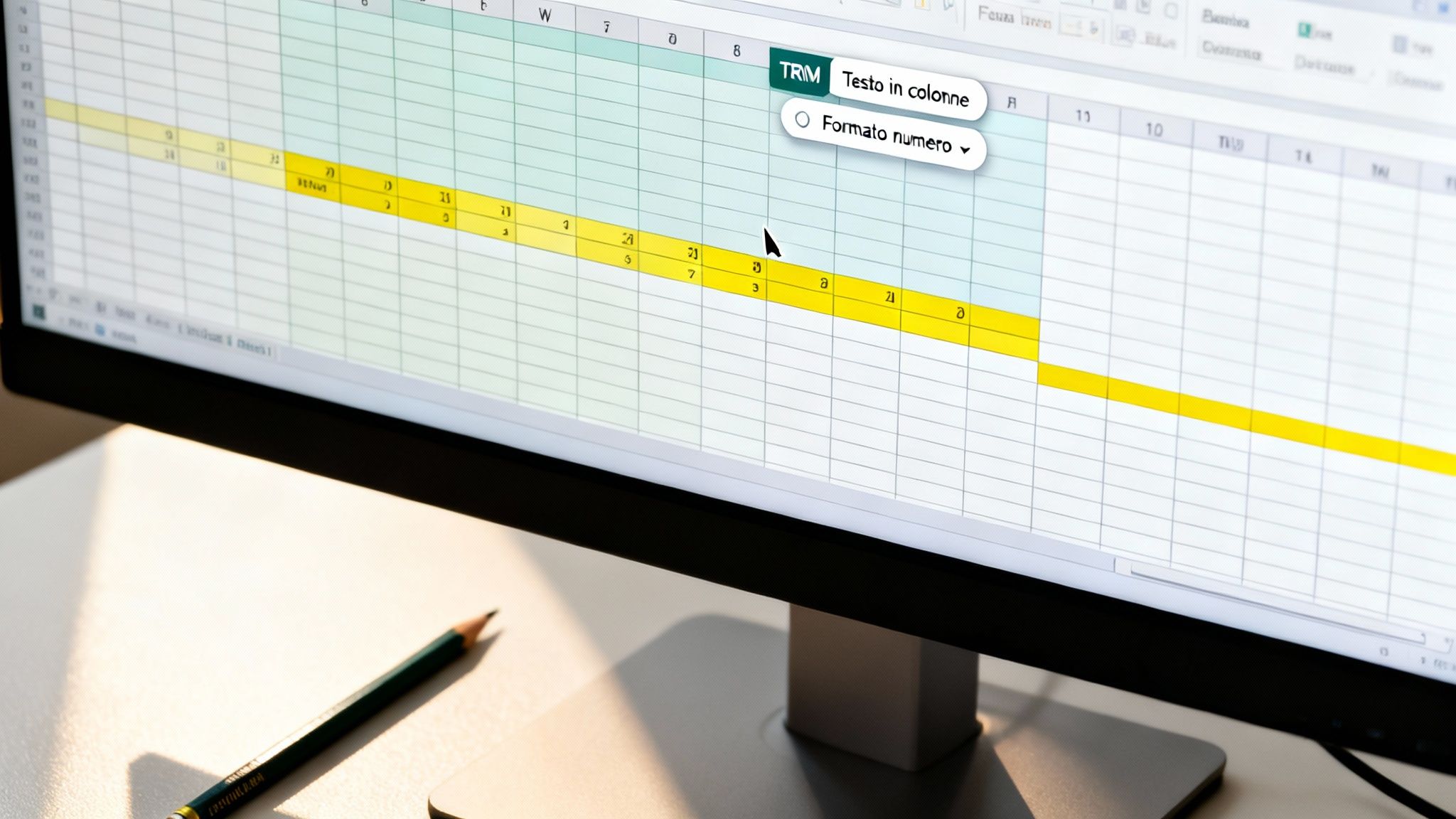
データは完璧に見えるのに、数式がうまく機能しないことがある。原因は?ほとんどの場合、テキストの先頭または末尾に余分なスペースがあり、それが目に見えないだけだ。
機能 キャンセル。スペース (英語で TRIM)はあなたの秘密兵器です。
サポート列に、数式を入力してください。 =ANNULLA.SPAZI(A1)ここで、A1は最初にクリーンアップするセルです。その後、単に数式を下方向にドラッグして、他のすべてのセルに適用します。この魔法のような機能は、不要なスペースをすべて削除し、単語間のスペースだけを単一スペースとして残します。まさに命の恩人です。
このクリーンアップの段階は、どんな状況でも重要だけど、大規模なデータを扱うときは特に重要になるよ。例えば、イタリア統計局(Istat)が最近行ったAteco分類の更新では、約120万社のイタリア企業が、PDF形式で受け取ったデータを処理しなければならなかったんだ。 Istatのデータによると、中小企業の35%が、変換後のデータクリーニングで困難に直面している。これは、多大な損失につながる可能性のあるエラーを回避するための重要なステップだ。詳細については、データ検証の重要性に関するSistanの公式出版物を参照のこと。
さまざまな手法や戦略を検討しましたが、目標は変わりません。それは、お客様の文書を静的なアーカイブから、ダイナミックなインサイトの源へと変革することです。
覚えておくべき基本的な手順は以下の通りです:
データを整理されたExcelシートにまとめることは大きな成果ですが、それは出発点に過ぎません。真の価値は行や列にあるのではなく、それらに基づいて下せる戦略的な意思決定にあります。ここで、AI搭載のデータ分析プラットフォームである Electe が真価を発揮し、分析を次のレベルへと引き上げます。
結局のところ、PDFファイルをExcelに変換する目的は、スプレッドシートを集めることではなく、成長を導く情報を解き放つことにあるのです。
Excelファイルの準備ができたら、Electe 即座Electe 。当社のプラットフォームは中小企業向けに設計されているため、データサイエンティストのような技術的なスキルは必要ありません。ファイルをアップロードするだけで、人工知能が面倒な作業を引き受けます。
Excelはデータを整理するのに優れたツールですが、Electe 解釈するためにElecte このプラットフォームは、手作業では発見することがほぼ不可能なパターン、トレンド、異常を自動的に分析します。
何ヶ月分もの販売レポートをPDFから変換したばかりだと想像してみてください。ピボットテーブルやグラフの作成に何時間も費やす代わりに、Electe を使えばElecte :
真の魔法はファイルを変換することではなく、解放したデータに意味を与えることにあります。それは、情報を持つことから答えを持つことへの移行なのです。
Electe、これらの発見がインタラクティブなダッシュボードを通じて生き生きと表現されます。これは、従来の静的なグラフではなく、あらゆる詳細を掘り下げて探求できるダイナミックなレポートです。より深く理解したい方は、 Electe効果的な分析ダッシュボードを作成する方法に関するガイドをご覧いただければ、数字を説得力のあるビジュアルストーリーに変える方法をご理解いただけます。
データの解放は最初のステップに過ぎません。真の目的は、データを活用してより迅速で、賢明で、情報に基づいた意思決定を行うことです。
データを活用して競争優位性を獲得する準備はできていますか? Electe 今すぐ開始Electe
最高のガイドがあっても、直前に疑問が生じるのはごく普通のことです。ここでは、PDFファイルをExcelシートに変換する際に頻繁に寄せられる質問をまとめ、直接的で実用的な回答を掲載しています。
元の書式を100%維持できるかどうかは、選択するツールとPDFの複雑さに大きく依存します。最高の忠実度を得るには、レイアウトを保持するように設計されたAdobe Acrobat Proなどのプロフェッショナルソフトウェアを使用するのが最善の方法です。可能であれば、常に「ネイティブ」PDF(デジタルで生成されたもの)で作業してください。 最高のツールを使用する場合でも、元の表が非常に複雑な場合は、Excel で手動で若干の修正を行う準備をしておく必要があります。
簡単に言えば、特に機密データの場合は、そうじゃないってこと。オンラインサービスを使うときは、自分のファイルを他の誰かのサーバーにアップロードするわけ。こうしたサイトの多くは、数時間後にデータを削除すると約束してるけど、そのデータがどう扱われるかについて、実際の保証はまったくないんだよね。
財務報告書、顧客リスト、または機密情報に関しては、黄金律はただ一つ:常にオフラインで作業すること。
Excelの組み込み機能またはお使いのコンピューターにインストールされた専用ソフトウェアをご利用ください。データのセキュリティはオプションではなく、最優先事項です。
Excelのデータインポート機能が表を「認識」しない場合、PDFがスキャンされた静止画像である可能性が高いです。Excel単体では画像内のテキストを読み取ることができません。このような場合、OCR(光学式文字認識)技術が必要となります。 まず、OCR プログラムで文書を処理し、画像を分析して、テキストが選択可能な PDF に変換する必要があります。そうして初めて、Excel に正しくインポートできるようになります。

.svg)


.svg)
.svg)