技術的な手順に入る前に、基本的な質問について少し考えてみましょう。CSVファイルを使用すべき場合と、Excelスプレッドシート(XLSX)を使用すべき場合とは、それぞれどのような場合でしょうか?これは重要な選択です。CSVは、純粋なテキストファイルであり、さまざまなシステム間で大量の生データを移動するのに最適な、汎用性の高いファイルです。 一方、Excelファイルは、数式、グラフ、高度な書式設定を備えた、まさに作業環境そのものです。この違いを理解することが、データを効果的なビジネス上の意思決定に変え、フラストレーションや時間の無駄を避けるための第一歩です。 このガイドでは、その違いを学ぶだけでなく、プロのようにデータのインポート、クリーンアップ、エクスポートを管理する方法を学び、分析が常に堅実で信頼性の高い基盤から始まることを保証します。
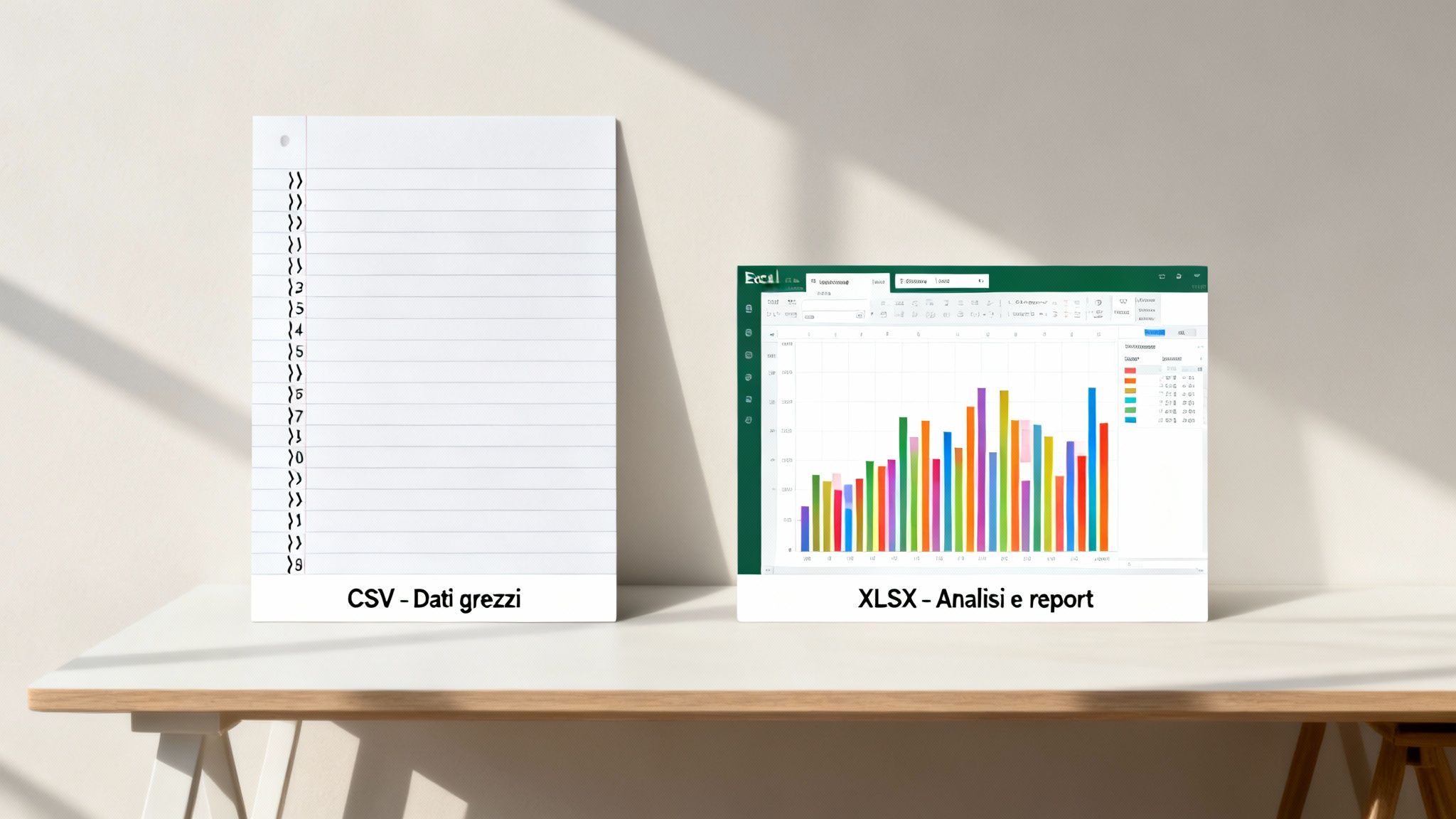
CSVとExcelの選択は、単なる技術的な問題ではなく、戦略的な決定です。最初から適切な形式を使用することで、貴重な時間を節約し、不必要なミスを回避できます。
CSVファイルを買い物リストのように想像してみてください。必要な情報だけが、誰にでも明確で読みやすい形で記載されています。データベース、eコマース、管理ソフトウェアからデータをエクスポートする場合に最適な形式です。余計なものは一切なく、純粋なデータのみが含まれています。
一方、Excelファイル(XLSX)は、インタラクティブなレシピ本のようなものです。単に材料をリストアップするだけでなく、作り方の説明、完成品の写真、場合によっては自動計算機能まで備えています。データを分析したり、視覚化を作成したり、チームがすぐに理解できるレポートを共有したりする必要がある場合、Excelファイルは必須の選択肢となります。
さらに明確にするために、2つの形式を比較した表を以下に示します。
CSV形式は、シンプルさと互換性がすべてである特定のシナリオで真価を発揮します。
Excelは、データを保存するだけでなく、それを操作し、モデル化し、意味を持たせる必要がある場合に、あなたの最高の味方となります。
Excelを選択することは、単なるデータ収集から知識への変換へと移行することを意味します。これは、数字をビジネス上の意思決定へと変える重要なステップです。
XLSXファイルは、以下の場合に最適な選択肢です:
この区別を正しく理解することが、生データを有用な情報に変えるための最初の、そして最も重要なステップです。
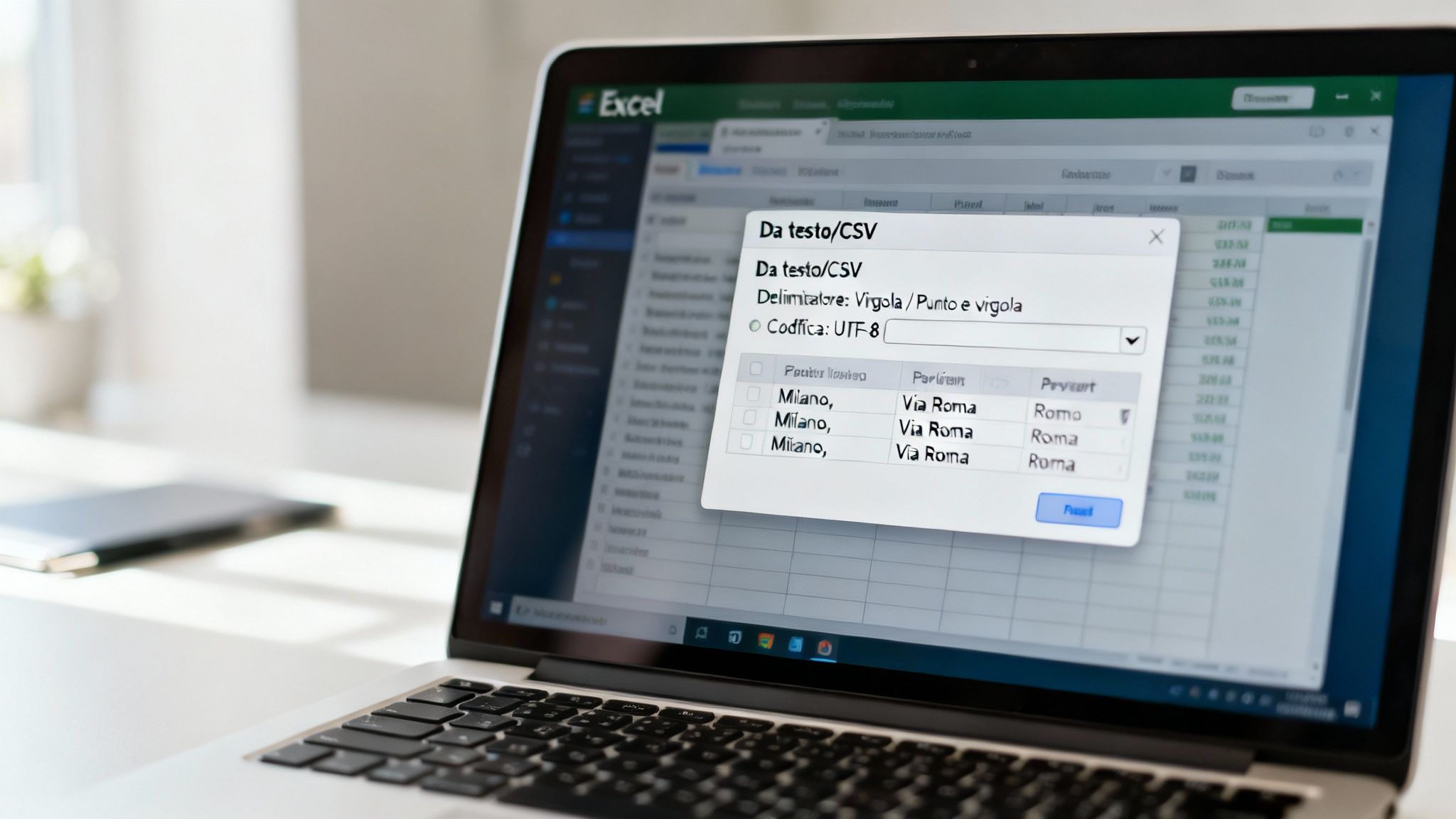
ExcelでCSVファイルをダブルクリックするだけで開く?それはほとんどの場合、悪いアイデアです。そうすることで、Excelにデータの構造を推測させることになり、その結果はしばしば悲惨なものになります:フォーマットが崩れ、数値が切り詰められ、文字が読めなくなるのです。
完全な制御を得るには、別の方法があります。Excelのマルチファンクションバーの「データ」タブに移動し、「テキスト/CSVから」オプションを探してください。この機能は単なる「ファイルを開く」機能ではなく、Excelにファイルの各部分をどのように解釈すべきかを正確に指示できる、真のインポートツールです。
これは、単純なテキストファイルを分析可能な整った表に変換するための、最初の重要なステップです。
手順を開始したら、最初の重要な選択は区切り文字です。これは、CSVファイル内で各値を区切る文字です。ここで間違えると、すべてのデータが1つの役に立たない列にまとまってしまいます。
最も一般的なものは:
幸い、Excelのインポートツールではリアルタイムでプレビューを確認できます。データが完璧な列に整理されるまで、さまざまな区切り文字を選択してみてください。この簡単な手順で、インポートの問題の90%は解決します。
ファイルをインポートしたときに、「Perché」のようなアクセント付き単語が「Perch�」に変わってしまう経験はありませんか?この混乱は、文字エンコーディングの誤りによって発生します。簡単に言えば、エンコーディングとは、ファイルのバイトを画面に表示される文字に変換するためにコンピューターが使用する「言語」です。
読み取れないデータは無用の長物です。適切なエンコーディングを選択することは、単なる技術的な問題ではなく、情報の完全性を保証するための必須条件です。
目標は、すべての文字、特にアクセント付き文字や特殊記号を正しく表示するエンコーディングを見つけることです。インポートウィンドウで、「ファイルソース」ドロップダウンメニューを探し、何度か試してみてください。
ここでも、プレビューがあなたの最良の友です:確認する前に、すべてが読み取れることを確認してください。
これは典型的な、そして非常に厄介なエラーです。 郵便番号(例:ローマは 00184)や製品コード(例:000543)を想像してみて。デフォルトでは、Excel はこれらを数字として認識し、「クリーンアップ」するために先頭のゼロを削除して、「00184」を単純な「184」に変えちゃうんだ。問題は、こうするとデータが壊れちゃうってこと。
これを避けるために、ウィザードの最後のステップで、Excel は列のプレビューを表示し、各列の形式を定義する機会を提供します。ここで操作を行う必要があります。郵便番号やその他の数字コードを含む列を選択し、データ型を「テキスト」に設定します。これにより、Excel はそれらの値を文字列として扱うようになり、先頭のゼロがそのまま保持されます。
完璧な手順を踏んでも、データが独自の意思を持っているように見えることがあります。ここで、現実の問題、つまり「汚れた」または標準外であるExcelのCSVファイルを扱う際に生じる問題に対処する時が来たのです。
多くの場合、問題は肉眼では見えません。コードの末尾にある目に見えない空白が、式の実行を妨げている可能性があります。 CERCA.VERT 機能すること。あるいは、複数の行にまたがるデータであっても、論理的には単一のセルに属するデータであること。こうした細かい点が、5分で終わるはずのインポート作業を、イライラする午後へと変えてしまうのです。
最も典型的な頭痛の種の一つは、Excelによるデータの自動変換です。このプログラムは「賢く」振る舞おうとしますが、結局は情報を破損してしまうことがよくあります。
バーコードのように非常に長い数字の製品コードを考えてみてください。Excelはそれらを科学表記の数値として解釈し、変換する可能性があります。 1234567890123 in 1.23×10^12 末尾の数字が失われることもあります。もう一つの典型的な例は日付の処理です。CSVファイルがアメリカ式(MM/DD/YYYY)の形式を使用している場合、Excelは独自の方法で解釈し、月と日を入れ替えてしまう可能性があります。
こうしたトラブルを避けるには、ほとんどの場合、インポートウィザードを使うのが解決策だよ。この画面で、Excelが問題を起こす前に、各列の正しい形式を強制的に設定できるんだ。
列を「テキスト」として設定することは、コード、ID、または数学的計算に使用すべきでない数値を保護するための決定的な手段です。
この問題の実例は、イタリアの公開データでよく見られます。7,904もの自治体を含むイタリアの自治体アーカイブは、その典型的な例です。CSVファイルを何も対策せずにExcelにインポートしようとすると、トリノの「011」のような市外局番が「11」に変換され、先頭のゼロが失われてしまいます。 このデータは、正しい形式を必要とするシステムでは使用できなくなります。ちなみに、このアーカイブによると、98% の自治体は人口 15,000 人未満であり、これは人口統計分析に不可欠な情報ですが、正確なデータインポートが不可欠です。この貴重なリソースに関する詳細情報は、イタリアの自治体の完全なデータベースを参照してください。
データを読み込んだ後に問題が発生する場合があります。ご心配なく、よくあるケースに対する簡単な解決策をいくつかご紹介します:
キャンセル。スペース 新しい列に、先頭、末尾、または単語間の余分なスペースをすべて削除します。自由 それらを除去するために設計されています。置換 改行文字(しばしば CODE.CHAR(10))を単純なスペースで区切ってください。これらのクリーニング技術を習得することで、データ管理は障害から競争上の優位性へと変わります。ファイルと格闘する代わりに、ファイルを自分のために働かせ始めるのです。
これらの問題を解決するスキルを身につければ、最も混乱したCSVファイルも処理できるようになり、分析が常に堅固なデータベースに基づいて行われるようになります。
毎週、同じレポートをCSV形式で手動でインポートしてクリーンアップしているなら、貴重な時間を無駄にしていることになります。Excelに組み込まれているデータ変換ツール「Power Query」をぜひお試しください。このツールは、[データ] > [データの取得と変換] タブにあります。単なるインポーターではなく、インテリジェントなレコーダーなのです。
Power Query は、列の削除、形式の変更、行のフィルタリングなど、データに対して行うすべての操作を監視および保存します。クリーンアッププロセス全体が「クエリ」として保存されます。次回、更新されたレポートを受け取ったときは、[更新]ボタンを 1 回クリックするだけで、一連の操作全体が即座に再実行されます。
このアプローチは、反復的な作業時間を削減するだけでなく、完全な一貫性を保証し、人的ミスを完全に排除します。
典型的なシナリオを想像してみましょう:CSV形式の週間販売レポートです。直接開く代わりに、[データ] > [テキスト/CSVから]を選択して Power Query を起動します。新しいウィンドウ、Power Query エディターが開きます。
ここから、データのモデリングを開始します。各アクションは、右側の「適用されたステップ」パネルに記録されます:
データがクリーンアップされ、希望通りに構造化されたら、「閉じる」をクリックしてアップロードします。Excel は、クエリにリンクされたテーブルを含む新しいワークシートを作成します。翌週は、古い CSV ファイルを新しいファイルと置き換え(同じ名前と場所を保持)、Excel ファイルを開き、「データ」>「すべて更新」を選択するだけです。 テーブルに、クリーンアップおよびフォーマット済みの新しいデータが入力されるのがわかります。
このインフォグラフィックは、Power Queryが自動化するクリーニングプロセスを正確に示しています。
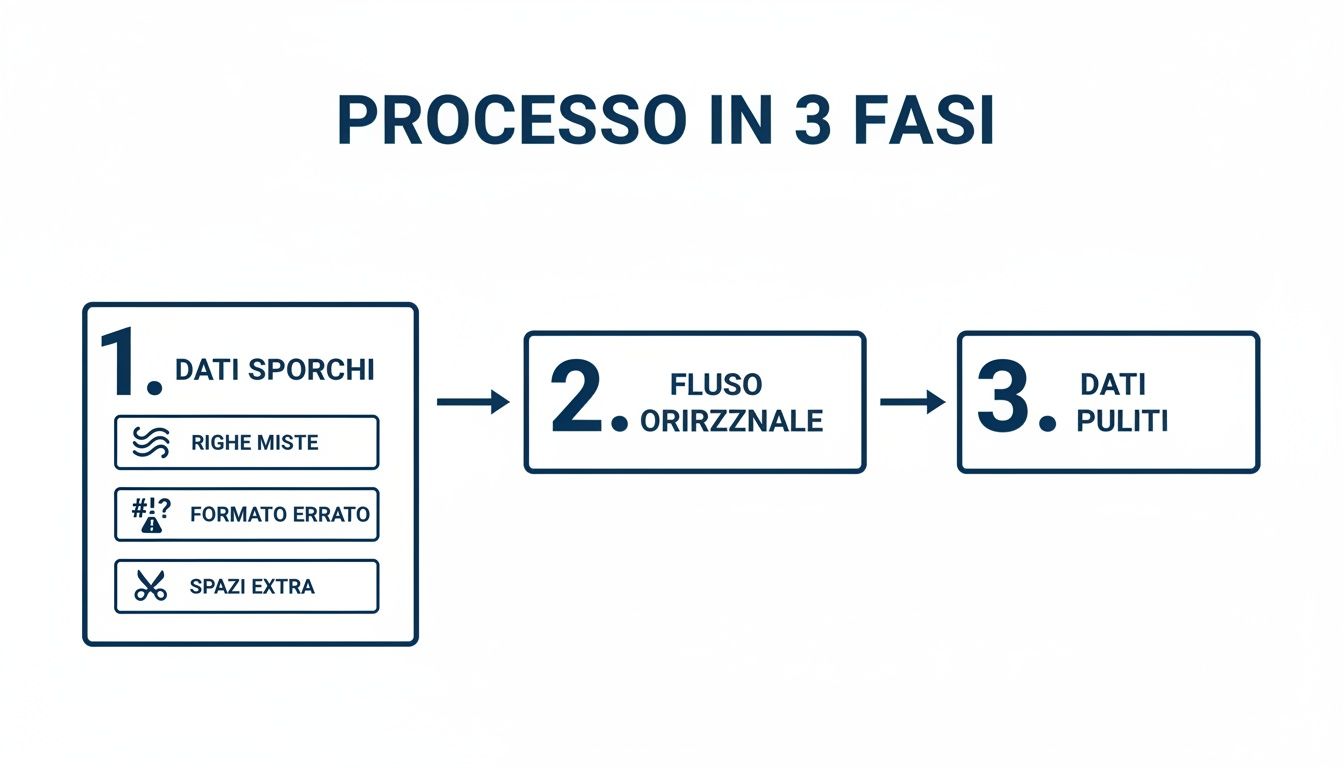
このフローを表示することで、記録された各ステップが、堅牢で再現性のあるデータインポートプロセスを構築するためにどのように貢献しているかを理解するのに役立ちます。
Power Query の真の実力は、オンラインで直接動的なデータソースに接続する際に発揮されます。 Istat の「Noi Italia」プラットフォームを例にとってみましょう。このプラットフォームでは、100以上の経済指標が CSV 形式で提供されています。このデータに直接接続するクエリを作成することができます。毎月手動でファイルをダウンロードする代わりに、クエリを更新するだけで、たとえば最新の雇用率などを自動的にインポートすることができます。詳細については、Istat のポータルサイトで直接指標を閲覧することができます。
Power Queryによる自動化は、単に時間を節約するだけではありません。それは、常にデータを信頼できる信頼性の高いシステムを構築することなのです。
このアプローチは、外部データとのやり取りの方法を一変させます。これらのデータストリームを他の企業システムと統合するには、 Electe 異なるプラットフォーム間の接続をElecte 、自動化を新たなレベルに引き上げる方法をご覧ください。
最後に、CSVファイルとExcelを扱う際に頻繁に寄せられる質問への簡単な回答をご紹介します。これにより、作業を妨げる疑問を解消し、より自信を持って作業を進められるようになります。
これは、Excelがデフォルトで数字で埋め尽くされた列を数値と見なし、不要と判断したゼロを「削除」するためです。したがって、郵便番号「00123」は単に「123」になります。
これを防ぐには、インポートウィザード(データ > テキスト/CSV から)を使用します。各列のデータタイプを定義するよう求められたら、問題のある列を選択し、テキストとして設定します。これにより、Excel に推測を行わせず、それらの値を文字列として扱うよう指示します。
これは、区切り文字が間違っていることの最大の兆候です。CSVファイルが、Excelが自動的に認識できない区切り文字(おそらくセミコロン)を使用しています。これは、ダブルクリックによる「無差別」なインポートが原因であることが多いです。
解決策は「テキスト/CSVから」機能です。このツールを使用すると、コンマ、セミコロン、タブ、その他など、適切な区切り文字を手動で指定することができます。プレビューで列が正しく分割されていることを確認したら、適切な設定が見つかったことになります。
標準の「CSV」形式は時代遅れであり、特殊文字やアクセント付き文字で問題が発生する可能性があります。別のコンピューターでファイルを開いた場合、これらの文字が理解不能な記号に置き換わるリスクがあります。
「CSV UTF-8」を選択すると、あらゆるシステムでの互換性が保証されます。これは、à、è、çなどの文字が、あらゆるオペレーティングシステムおよび言語で正しく表示されることを保証するエンコード規格です。
つまり、データが単純な英語のテキストや数字だけではない場合は、常にCSV UTF-8のみを使用してください。
データを効果的に管理するには、次の3つの黄金ルールを覚えておいてください。
データをインポート、クリーンアップ、分析しました。何時間もの作業を救うか、あるいは台無しにするか、その瞬間は保存の瞬間です。CSVファイルを再度開き、数式やグラフを追加して作業した後、「保存」を押して、すべてをプレーンテキストファイルで上書きすると、すべてが失われてしまいます。CSVは、その性質上、アクティブなシートの生データのみを保存します。
分析が完了し、すべての詳細を保存したい場合、唯一の合理的な選択肢は、Excelのネイティブ形式であるXLSX形式でファイルを保存することです。この形式は、すべての作業内容を安全に「保管」する容器となります。
この黄金律を覚えておいてください:CSVは 生データの転送に、XLSXはデータの処理と保存に使用されます。この違いを理解することで、膨大な時間を節約できます。
ExcelでCSVファイルを扱うことは基本的なスキルですが、それは出発点に過ぎません。データを正しくインポートし、クリーンアップし、プロセスを自動化する方法を学び、分析のための堅固で信頼性の高い基盤を構築しました。これは、生の数字をビジネス上の意思決定に変えるための最初の、そして極めて重要なステップです。
データが準備できたところで、その真の可能性を引き出す時が来ました。Electe のような AI 搭載の分析プラットフォームは、Excel の限界Electe 、クリーンなファイルから正確な予測、顧客セグメンテーション、戦略的インサイトを、1 つも数式を入力することなく生成します。これらのツールの相乗効果を活用しましょう。Excel で準備を行い、Electe を使ってデータに隠された真の価値Electe 。情報を競争優位性へと変え始めましょう。
Electe、中小企業向けのAI搭載データ分析プラットフォームであり、クリーンなCSVファイルをわずか数回のクリックで予測分析と自動インサイトに変換します。

.svg)


.svg)
.svg)