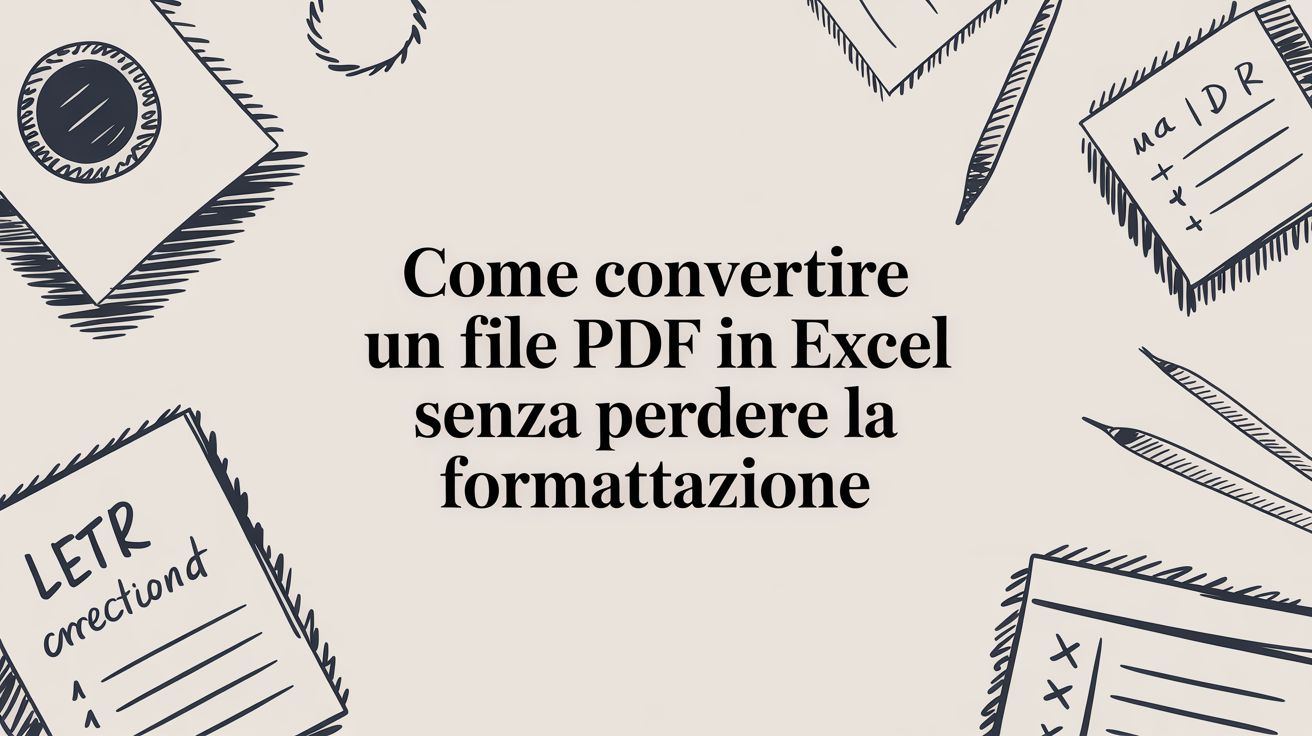
数字でいっぱいのスプレッドシートは、乗り越えられない壁のように見えるかもしれません。その生のデータを明確で説得力のあるストーリーに変える唯一の解決策は、Excelでグラフを作成する方法を学ぶことです。このツールを正しく使用すれば、トレンドを可視化し、結果を比較し、複雑なアイデアを一目で伝えることができ、チーム全体が分析内容を理解できるようになります。
このガイドでは、データ準備の基本から、より強力なツールに移行すべきタイミングの理解まで、ステップバイステップで説明します。方法だけでなく、ある種類のグラフを別の種類よりも選ぶ理由も学び、表を強力な意思決定ツールに変える方法を習得できます。
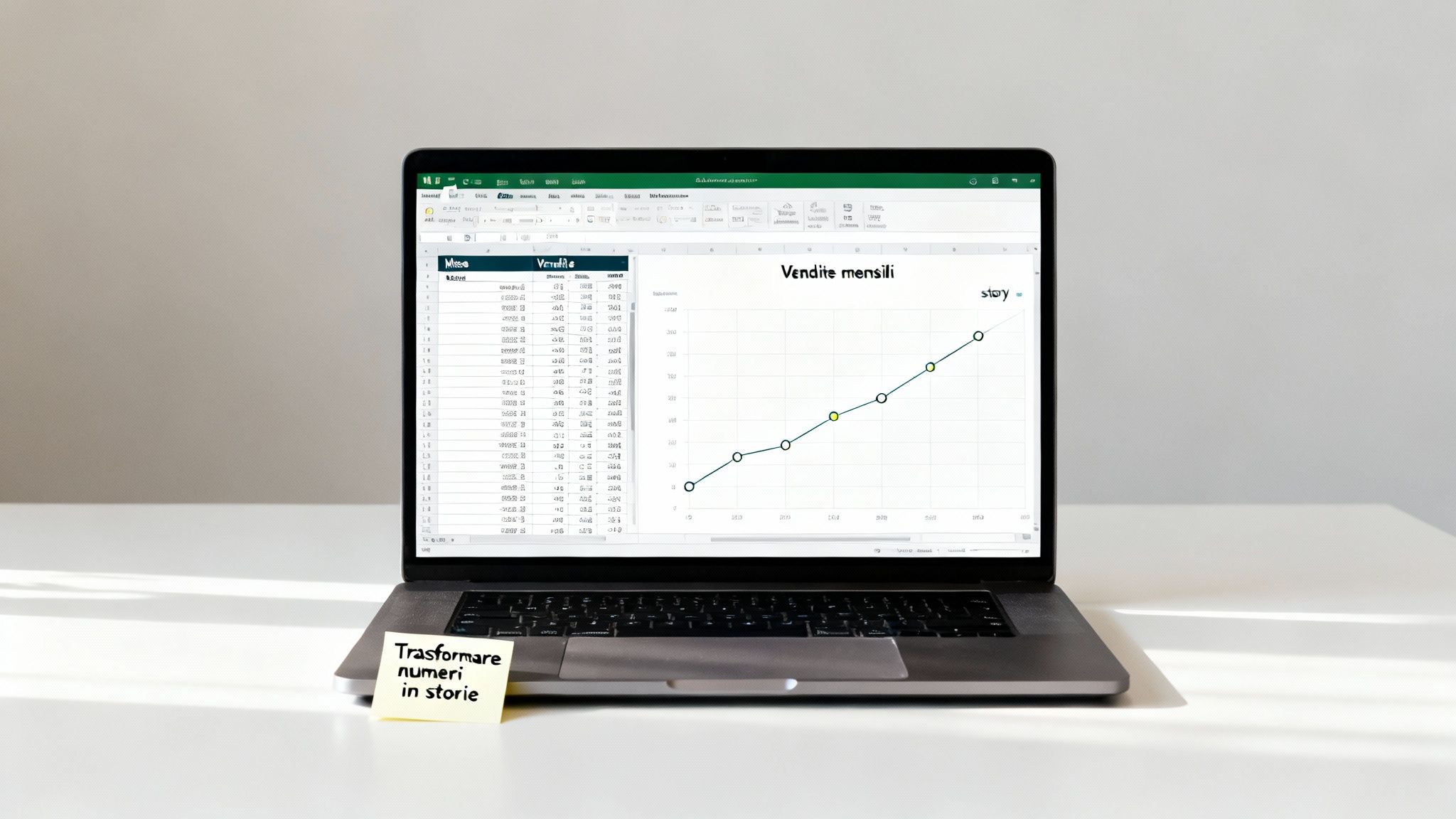
データだけでは、あまり意味がありません。戦略的な意思決定を行うには、データを解釈し、傾向を特定し、誰もが理解できる形で結果を伝える必要があります。ここで、グラフが重要な役割を果たします。
よく構築されたグラフは、単なるカラフルな画像以上のものです。それは、以下のようなことができる強力な分析およびコミュニケーションツールです。
四半期決算を発表するマネージャーであれ、隠れた異常値を探るアナリストであれ、グラフ作成の習得は今日のビジネスにおいて不可欠なスキルです。
この完全ガイドでは、Excel によるデータ視覚化の世界をステップごとに紹介していきます。基礎から始め、視覚化の作成とカスタマイズの方法を紹介し、最後にこのツールの限界について率直に説明します。データの複雑さにより、 Electeのようなデータ分析プラットフォームへの移行が必要になるタイミングを明らかにします。このプラットフォームはプロセス全体を自動化し、予測的なインサイトを提供することで、データを競争優位性へと変えます。
優れたグラフは、「挿入」をクリックするずっと前に生まれます。明確な視覚化と判読不能な混乱との違いを生む真の秘訣は、データの準備にあります。出発点となる情報が乱雑または構造化されていない場合、結果は必然的に混乱したものになります。
プロのようにExcelでグラフを作成する方法を学ぶための第一歩は、整理整頓することです。
各列に明確な見出しがあり、範囲内に空のセルがないことを確認してください。このシンプルな表の構造は極めて重要です。これにより、Excel は、表現したいさまざまな変数間の関係を理解することができます。複雑なデータを頻繁に扱う場合は、他のシステムからデータをインポートする際に非常に一般的な形式である、Excel での CSV ファイルの管理について詳しく学ぶことが役立つかもしれません。
データが整理され準備が整ったら、選択する段階です。従来の方法(最初のセルをクリックしてマウスをドラッグする)で選択することも、Ctrlキーを押しながらクリックして必要な列や行のみを選択することもできます。関連情報のみを抽出するための便利なショートカットです。
しかし、グラフの選択は決して審美的な問題ではありません。それは明確な質問に答えるものでなければなりません。常に自問してください:「このデータで何を伝えたいのか?」と。
黄金律は明瞭さです。円グラフが5つまたは6つ以上の「スライス」を持つ場合、それは読みにくい混乱を招きます。このような場合、横棒グラフの方がほぼ常に優れた選択肢となります。なぜなら、横棒グラフでは長さをより簡単に比較できるからです。
これらの予備分析において、Excelは多くの企業にとって依然としてかけがえのないツールです。イタリアの中小企業の約80%が、基本的なレポートを迅速に作成できることからExcelを利用していると推定されています。
しかし、データがより複雑になり、更新が継続的に行われるようになると、手動入力はエラーの温床となり、その数値に基づく企業の意思決定を損なうリスクがあります。これは、中小企業におけるExcelの使用に関する様々な分析から明らかになっている限界です。
さて、データは準備が整い、きちんと整理されました。いよいよ実践に移る時が来ました。ご安心ください、初めてのグラフ作成は、想像以上に簡単です。具体例を挙げてみましょう。新製品の月別売上高を追跡するデータセットがあると仮定します。
基本的な手順は非常に直感的です。まず、データを含むセルの範囲を選択します。行と列の見出し(この例では「月」と「売上」)も忘れずに選択してください。このステップは重要です。Excelに、どの情報を関連付けるべきかを指示する方法だからです。
すべてを選択したら、上部のバーにある「挿入」タブに移動します。そこに「グラフ」セクションがあります。Excelには「おすすめグラフ」という非常に便利な機能があり、データを分析して最適な表示タイプを提案してくれます。初心者の方には、これが最適なスタート地点です。
月次売上高の例では、棒グラフまたは折れ線グラフが最適です。手動で作成する場合は、棒グラフのアイコンをクリックし、最初の2Dテンプレートを選択してください。Excelが即座にワークシート上にグラフを作成します。
この画像はワークフローを完璧に要約しています:整理し、選択し、選ぶ。
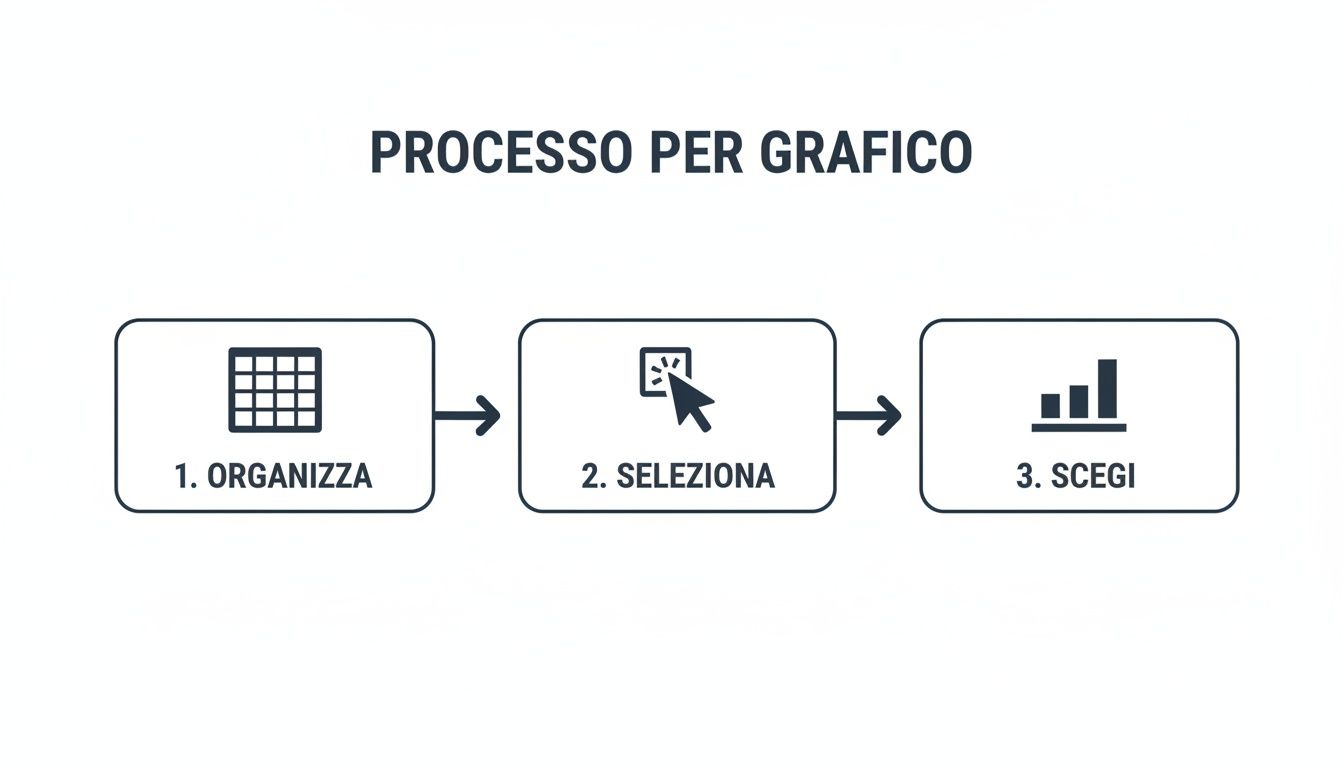
これらの3つの簡単な手順に従うことで、ほんの数秒で基本的な表示を得ることができます。
グラフは完成しましたが、まだ少し粗い状態です。リボンに2つの新しいコンテキストタブ、「グラフのデザイン」と「書式」が表示されていることにすぐにお気づきでしょう。ここから、カスタマイズの真髄である魔法が始まります。
最初のグラフは完璧である必要はなく、機能的であればよい。目的は数字を視覚的なものに変換することである。美的仕上げや細部は後から加えるもので、これについては後ほど見ていく。
グラフィックデザインタブは、あなたのコックピットです。ここから、ほぼすべての操作を行うことができます:
これらのオプションを数分間試してみてください。すぐにインターフェースに慣れ、シンプルな表から明確でプロフェッショナルな表示へと瞬時に切り替えることができるようになるでしょう。
標準的なグラフは、ありのままの情報を提供します。一方、カスタマイズされたグラフは、注目を集め、ストーリーを伝えます。基盤ができたら、本当の作業が始まります。データを磨き、完成させ、強力なメッセージに変えることです。これは単なる美観の問題ではなく、全体を読みやすくし、伝えたい重要な情報を際立たせる方法なのです。
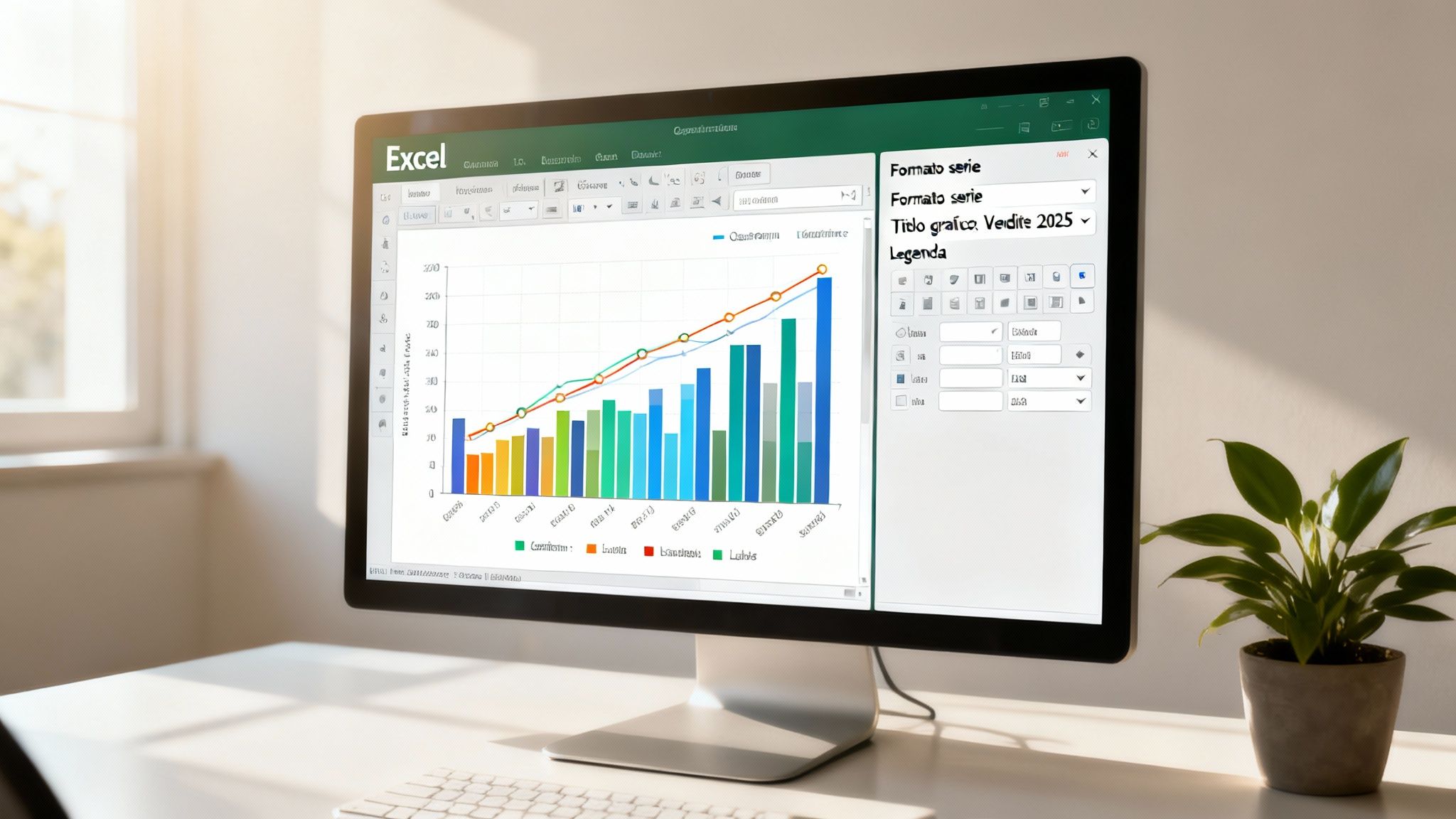
わずかな調整を加えるだけで、一般的な表示は、ブランドに完全に合致した効果的なコミュニケーションツールへと変化します。幸いなことに、Excelではグラフのあらゆる側面をほぼ完全に制御することができます。
グラフを本当に効果的にする最初のステップは、その主要な構成要素に取り組むことです。グラフを選択すると、上部に「グラフのデザイン」と「書式」タブが表示されます。これらが操作の中心となります。
すぐに効果のある簡単な対策をご紹介します:
単純な表示以上の分析を行うために、Excelは重要なコンテキストを追加するツールを提供しています。最も有用な機能の一つは、間違いなくトレンドラインです。数回のクリックで、データの大まかな方向性を示す線をグラフに重ねて表示でき、トレンドが一目でわかるようになります。
より科学的な文脈や統計的な文脈では、エラーバーも重要な要素です。エラーバーは測定値の変動性や不確実性を視覚化し、分析に深みと専門的な厳密さを加えます。
グラフはデータを表示するだけでなく、解釈を導くものでなければなりません。適切に配置されたラベルからトレンドラインまで、追加される各要素が、数字を明確で直接的なストーリーへと変える役割を果たします。
さまざまな企業レポートの一貫性を確保するには、プロが使うコツがあります。カスタマイズ内容をテンプレートとして保存することです。完璧なグラフを作成したら、右クリックして「テンプレートとして保存」を選択してください。 次に同じものが必要になったときは、ワンクリックで同じスタイルを適用できるから、時間を大幅に節約できるよ。ワークフローをもっと効率的にしたいなら、Excel のテンプレートとその活用方法についてもっと詳しく調べてみてね。
Excelは素晴らしいツールです。それは紛れもない事実です。Excelは文字通りデータ分析を民主化し、今日でも何百万人ものプロフェッショナルにとって非常に貴重な味方となっています。Excelでグラフを作成する方法を学ぶことは、依然として基本的なスキルです。しかし、成長する企業にとっては、必ず転換点が訪れます。
スプレッドシートだけに頼ることは、もはや効率的ではなく、事実上リスクとなる時代です。
データ量が爆発的に増加し、情報源が急増すると、手動での更新はボトルネックになります。 コピー&ペーストの単純なミスや、非表示セルでの数式の誤りだけで、戦略的な決定が歪んだ情報に基づいて行われてしまう可能性があります。そして、その結果は深刻なものになるかもしれません。複雑な Excel ファイルが本来持つ脆弱性は言うまでもありません。同僚がちょっとした変更を行ったことで、何時間もの作業が台無しになったことは何度あったでしょうか?
そのポイントに到達したことを、どうやって理解するのでしょうか? 紛れもない兆候、つまり、すべてのマネージャーが認識すべき、まさに警鐘となる兆候があります。
最終報告書_V2.xlsx?静的なグラフからAIによって強化された分析ツールへのこの移行は、重要な転換点です。 Electe は、まさにこの目的のために誕生しました。データソース(Excelファイルや企業のERPなど)に直接接続して、インテリジェントで予測的なダッシュボードを生成し、プロモーションの最適化や計画の迅速化を支援します。詳細については、ビジネスインテリジェンスソフトウェアのガイドで詳しくご紹介しています。
その違いを理解するために、具体的な例を挙げてみましょう。売上を分析する必要があるとします。Excelでは、おそらく棒グラフを作成するでしょう。明確で分かりやすいですが、静的なものです。何が起こったかを教えてくれます。
さて、同じ分析をAI搭載のデータ分析プラットフォームで行ってみましょう。ダッシュボードは生き生きとしてインタラクティブです。クリック一つで地域や製品ごとにフィルタリングできます。しかし、それだけではありません。過去の売上を確認できるだけでなく、人工知能が次の四半期の予測を表示し、在庫切れのリスクがある製品をハイライト表示することもあります。
もはや単なる視覚化ではありません。データとの真の対話へと進化します。
生データを効果的な視覚化に変換する方法を詳しく探りました。Excelでグラフを作成する技術を習得し、次のステップに進むタイミングを理解するために覚えておくべき重要なポイントを以下に示します:
データ分析よりもデータ準備に多くの時間を費やしていると感じる方、またはスプレッドシートが会社の成長の妨げになっていると感じる方は、より強力なソリューションを検討する時が来ています。Electe 、エンタープライズソリューションの複雑さなしにデータに基づいた意思決定を行いたい中小企業向けにElecte 。データを競争優位性へと変えましょう。

.svg)


.svg)
.svg)